
유저 가이드
SoloPay로 결제하는 방법을 안내합니다.
시작하기 전에
SoloPay로 결제하려면 다음이 필요합니다.
- MetaMask 또는 Trust Wallet (브라우저 확장 또는 모바일 앱)
- 결제에 사용할 ERC-20 토큰 잔액
가스비 없음
SoloPay는 블록체인 가스비를 대신 납부합니다. POL 등 네이티브 토큰이 없어도 결제할 수 있습니다.
Step 1: 결제 토큰 선택
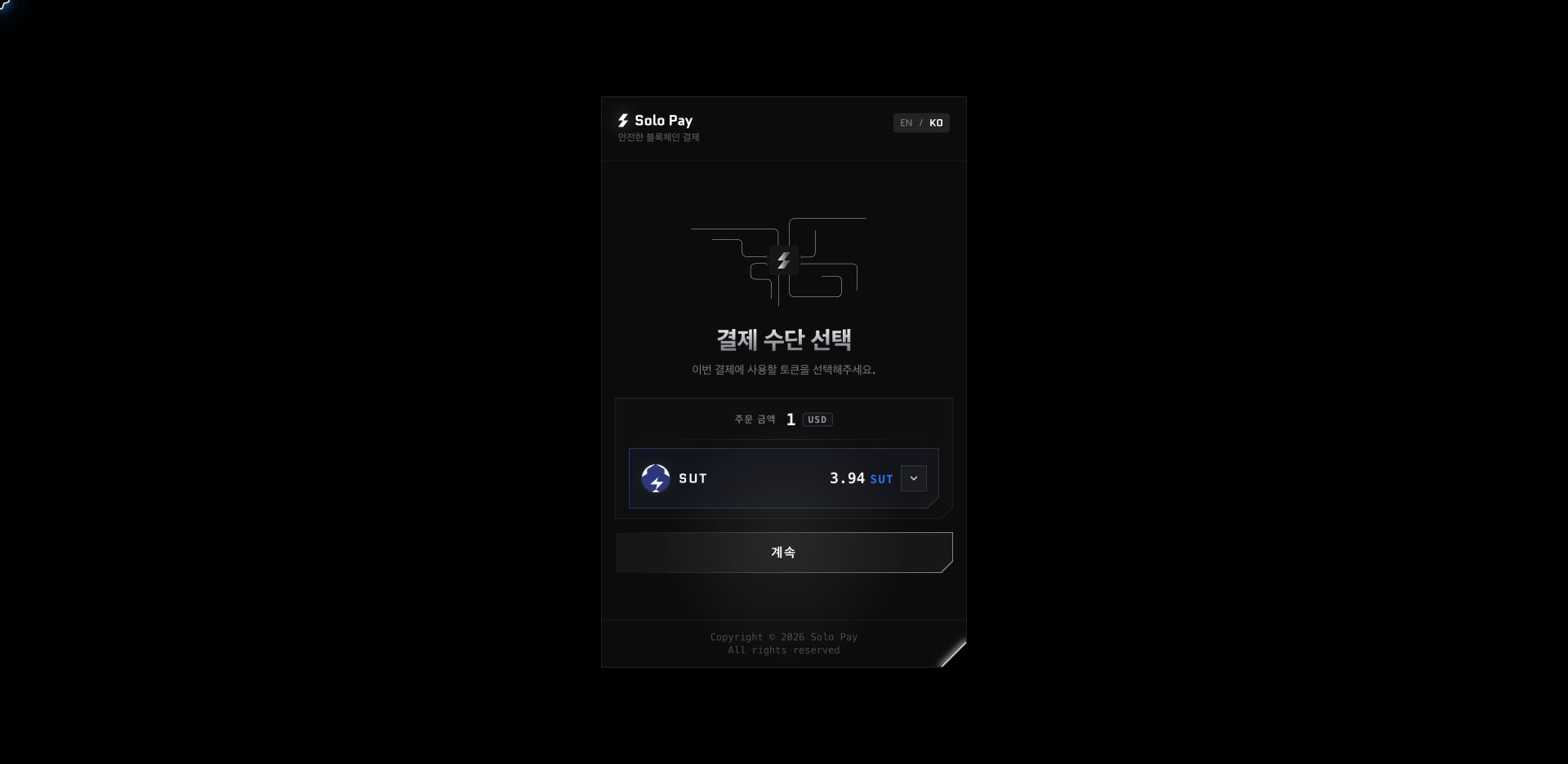
결제 위젯이 열리면 토큰 이름, 결제 수량, 아래쪽 화살표가 표시된 토큰 선택 영역을 클릭합니다.
결제 토큰 선택 창에서 결제할 토큰을 고르고 선택을 클릭합니다. 결제 수단 화면으로 돌아오면 계속을 클릭합니다.
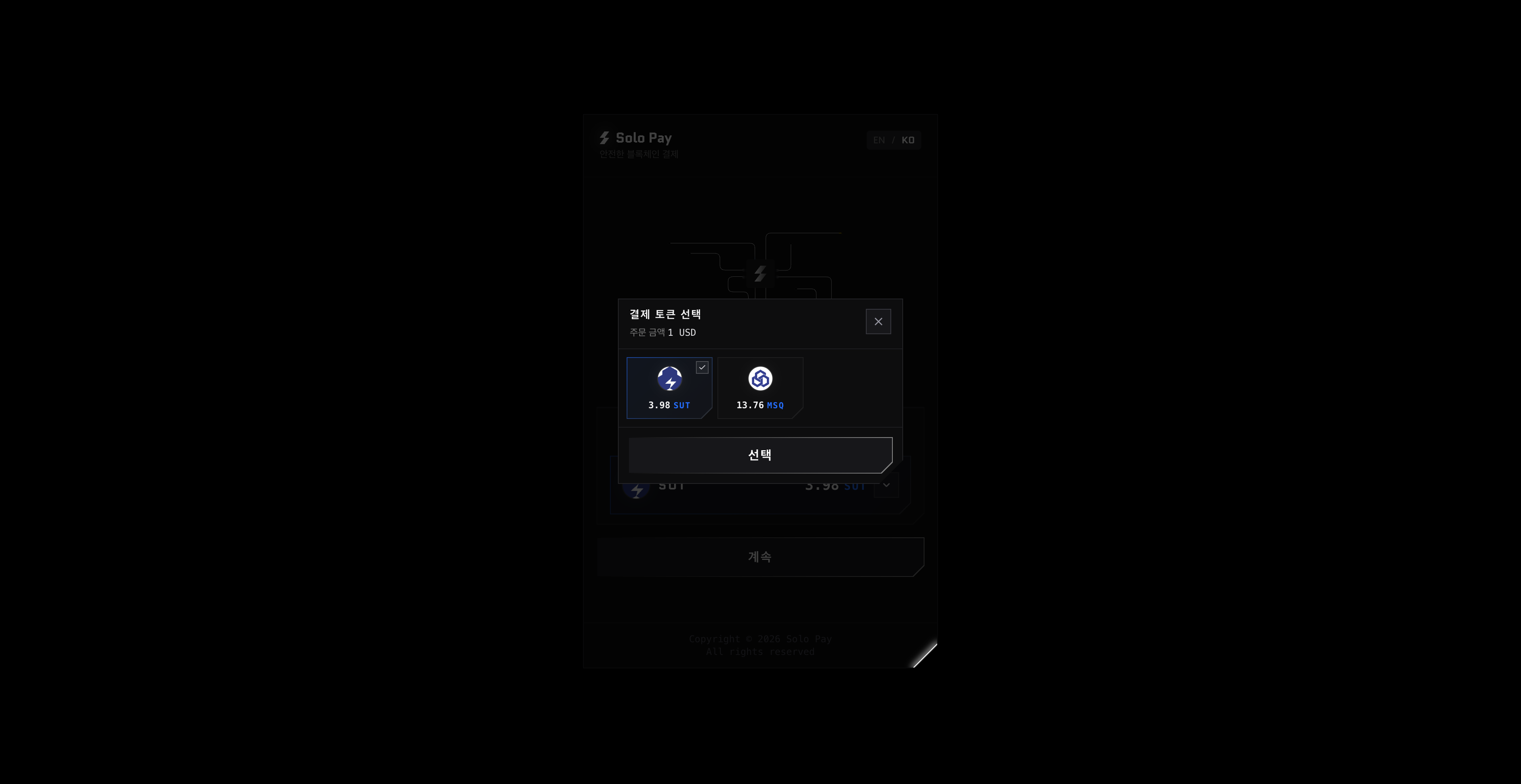
가맹점이 두 개 이상의 토큰을 지원할 때만 이 단계가 표시되며, 토큰이 하나인 경우 이 단계는 자동으로 건너뜁니다.
Step 2: 지갑 선택
사용할 지갑을 선택합니다. 다른 토큰을 선택하려면 위젯 하단의 결제 수단 변경을 클릭합니다.
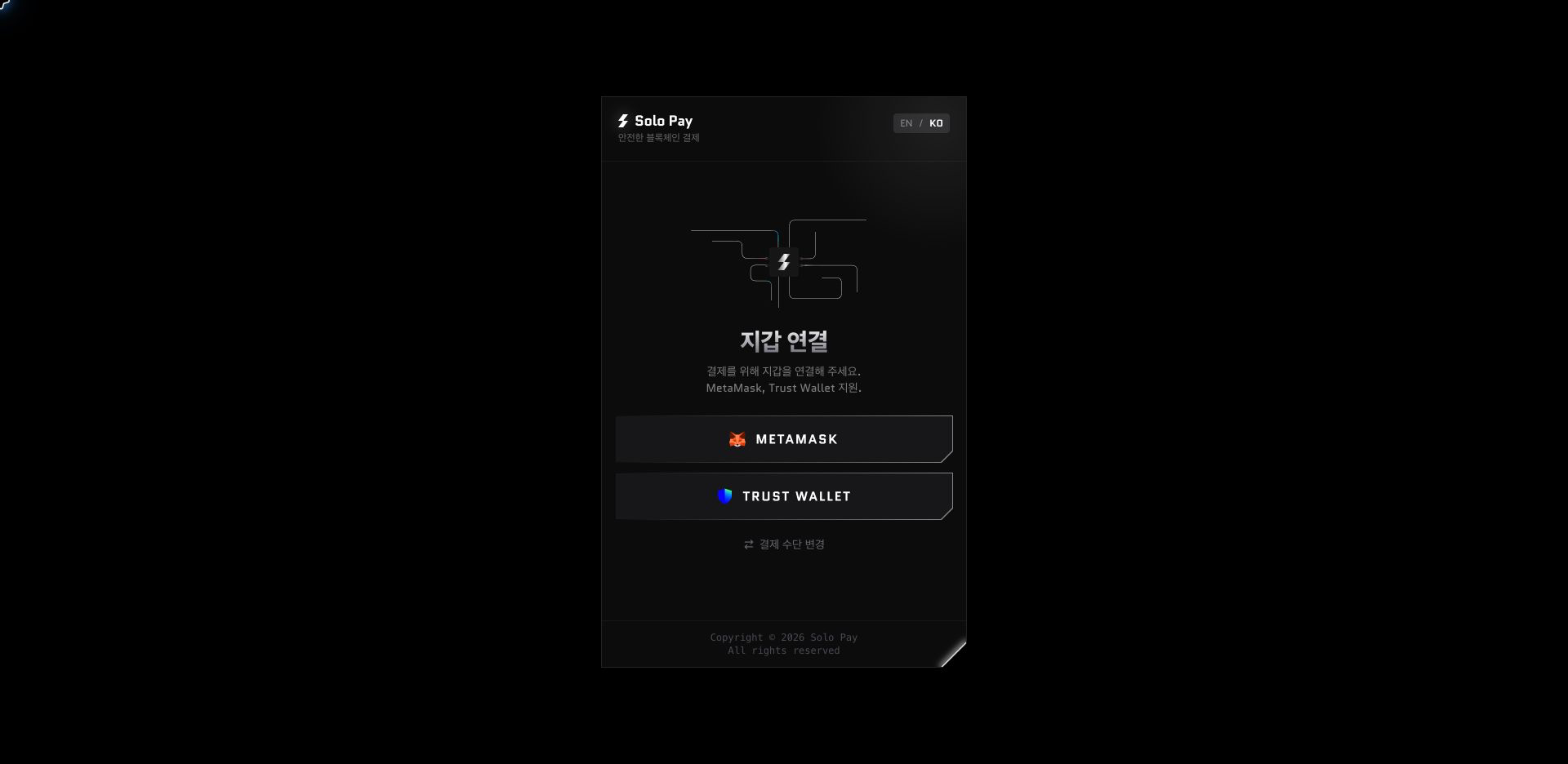
MetaMask로 결제하기
Step 3: 연결 승인
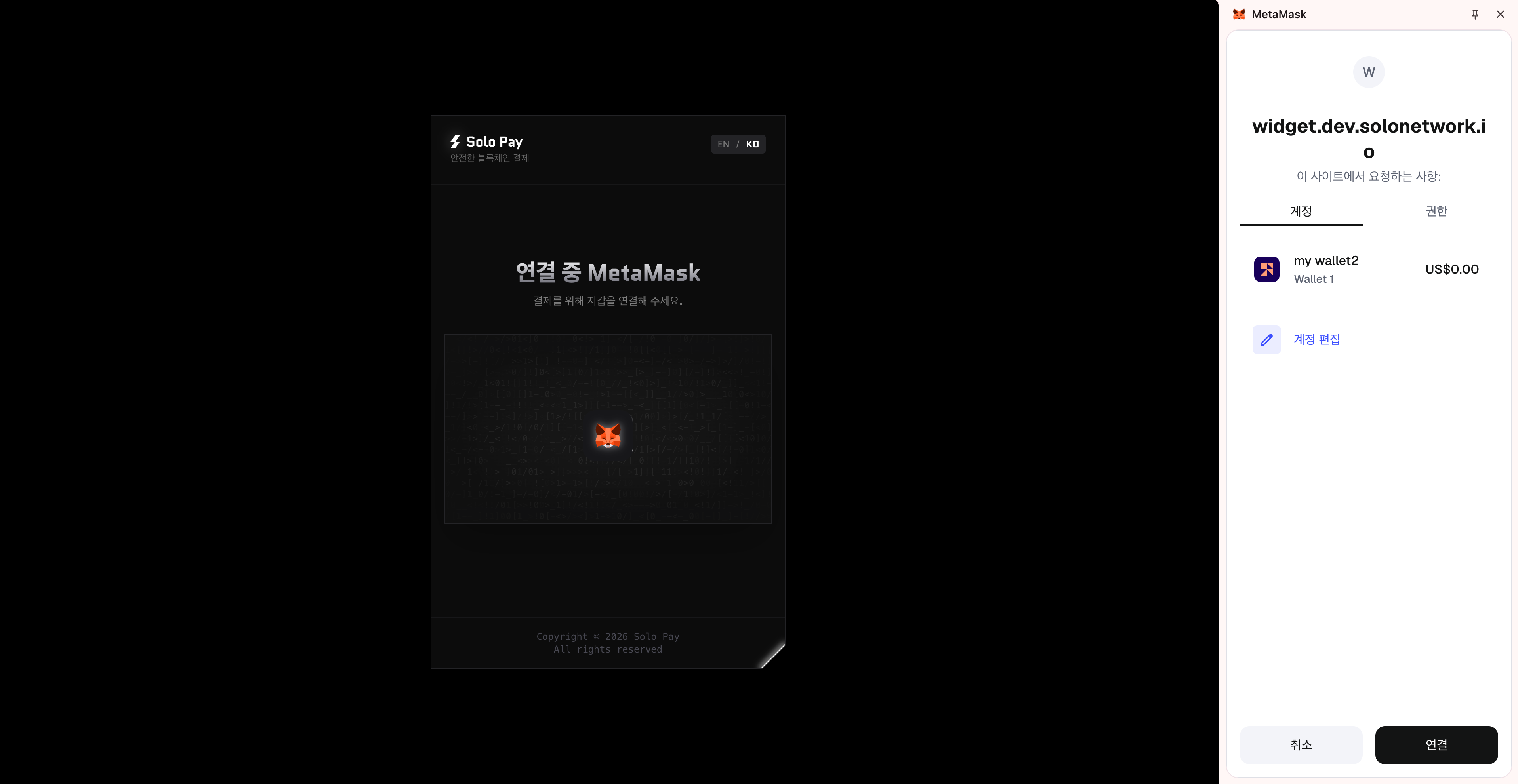
MetaMask 팝업이 열립니다. 계정을 선택한 뒤 연결을 클릭합니다.
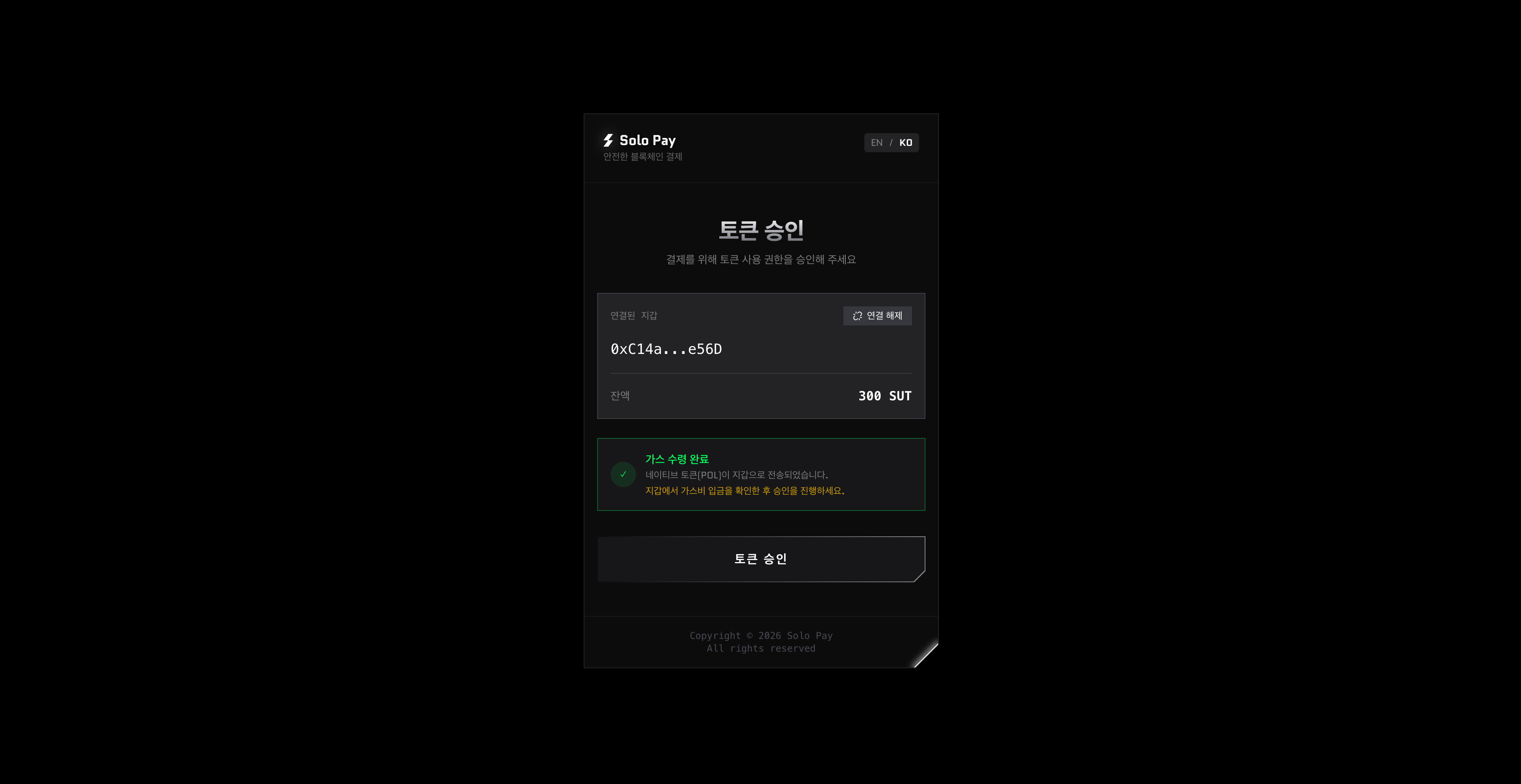
Step 4: 토큰 사용 승인
위젯에서 토큰 승인을 클릭합니다.
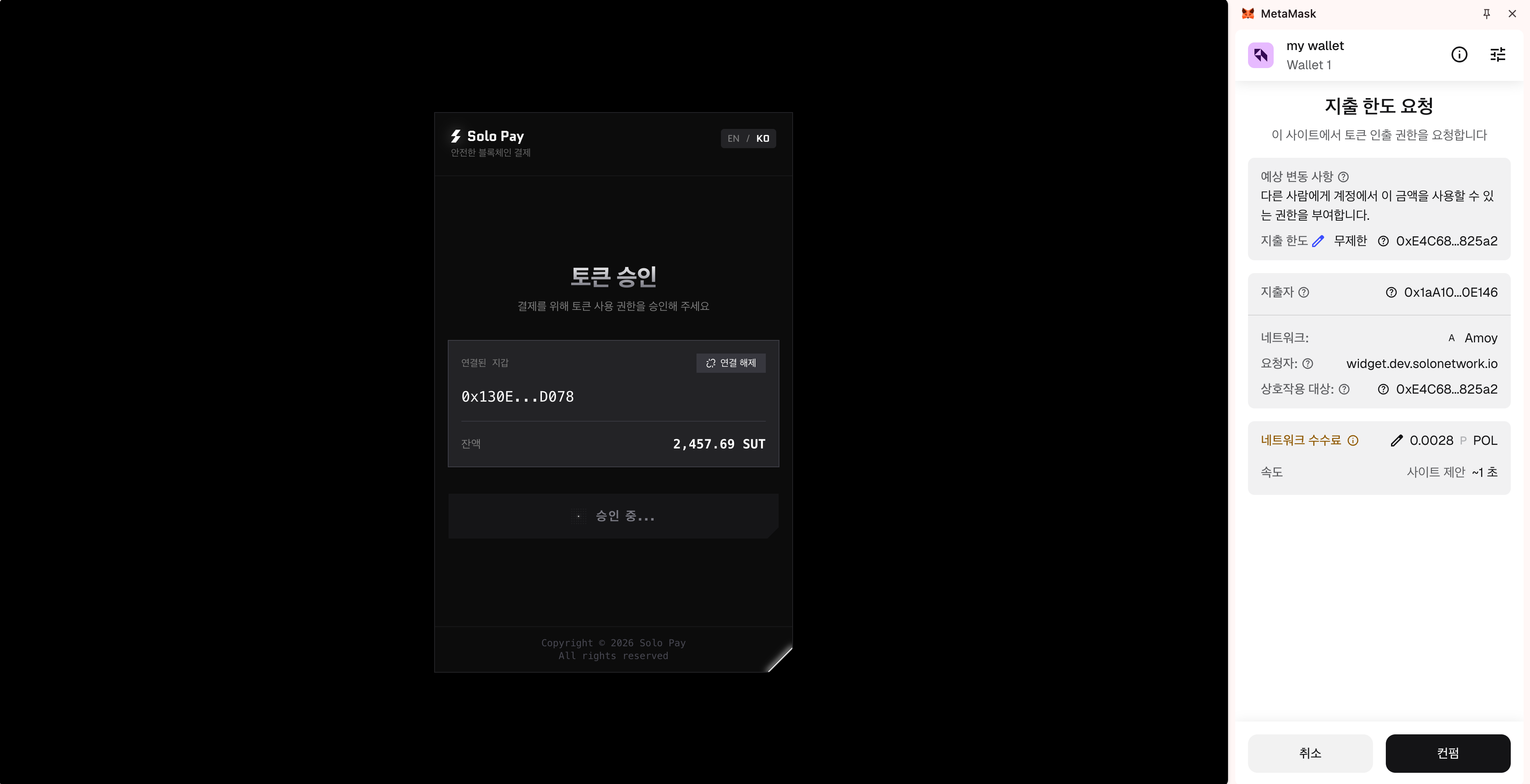
MetaMask에 지출 한도 요청이 표시되면 내용을 확인한 뒤 컨펌을 클릭합니다.
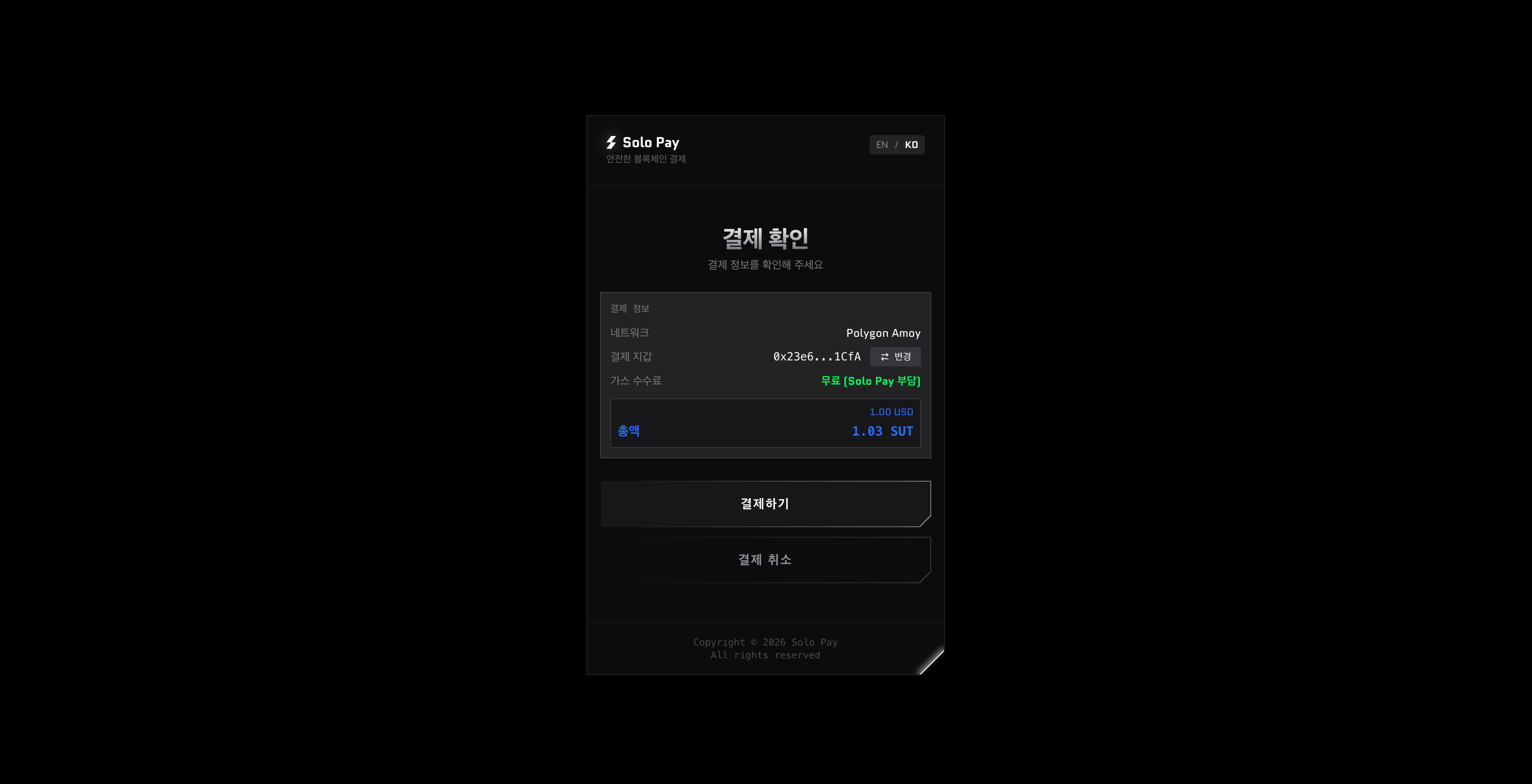
Step 5: 결제 내용 확인 및 진행
토큰 승인이 완료되면 결제 화면으로 넘어갑니다. 결제 금액, 네트워크, 가스비를 확인합니다. 가스비는 SoloPay가 부담하므로 무료 (Solo Pay부담) 로 표시됩니다. 결제하기를 클릭합니다.
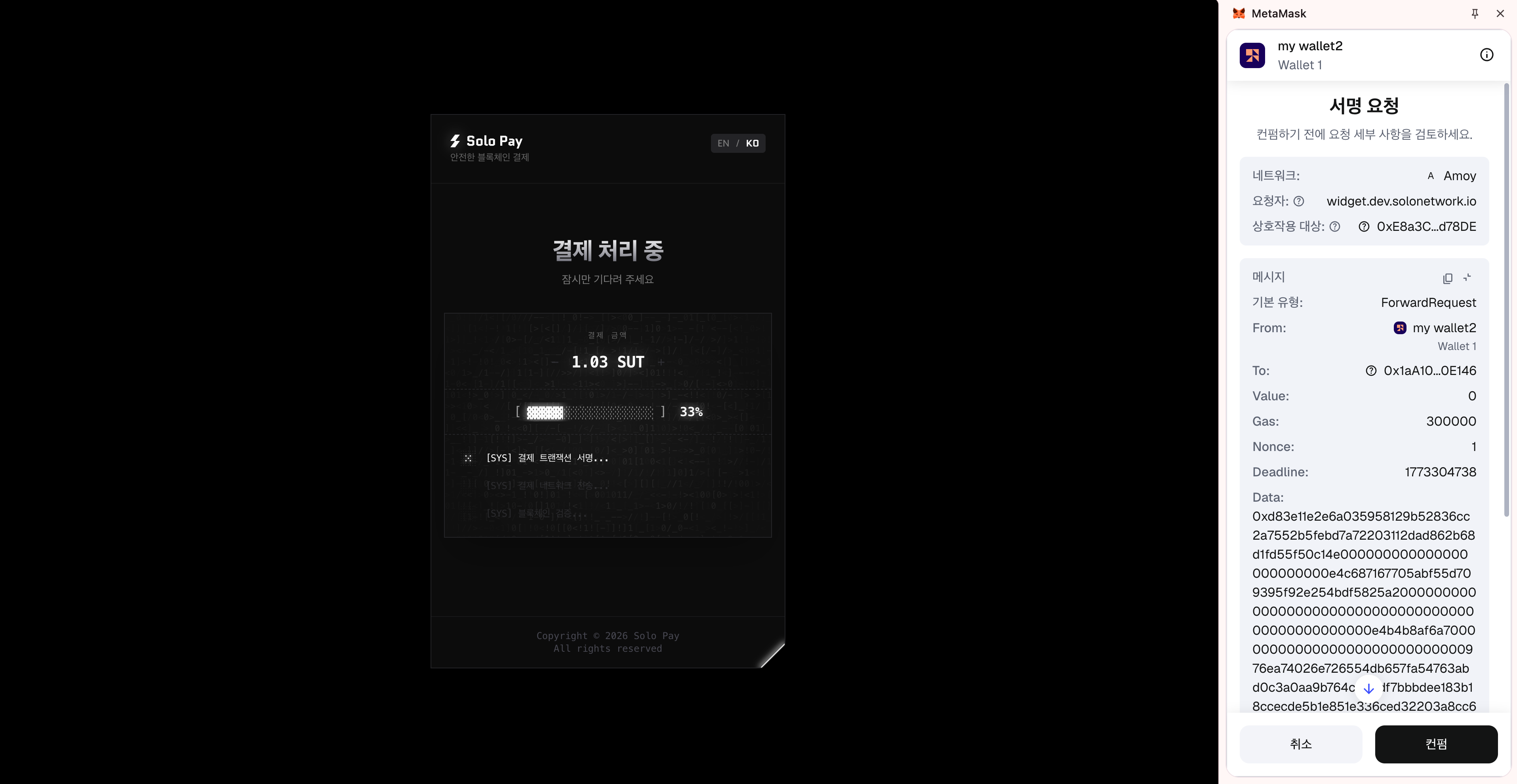
Step 6: 결제 서명
서명 요청 팝업이 표시됩니다. 최종 결제 승인 서명입니다. 가스비가 발생하지 않습니다. 컨펌을 클릭합니다.
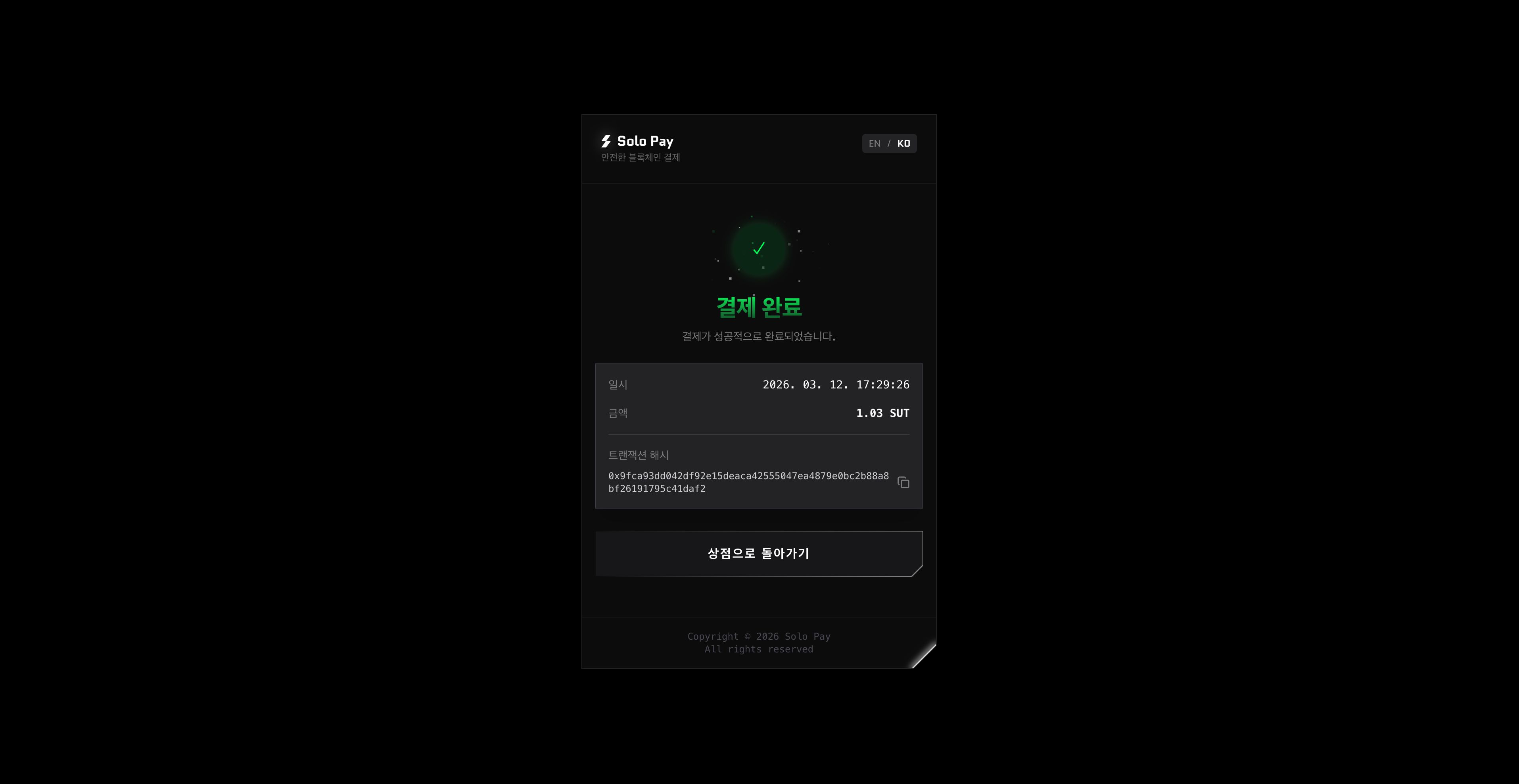
Step 7: 결제 완료
결제 완료 화면이 표시되면 결제가 완료되었고, 결제 금액은 안전하게 보관됩니다. 상점으로 돌아가기를 클릭하면 가맹점 페이지로 돌아갑니다.
Trust Wallet으로 결제하기
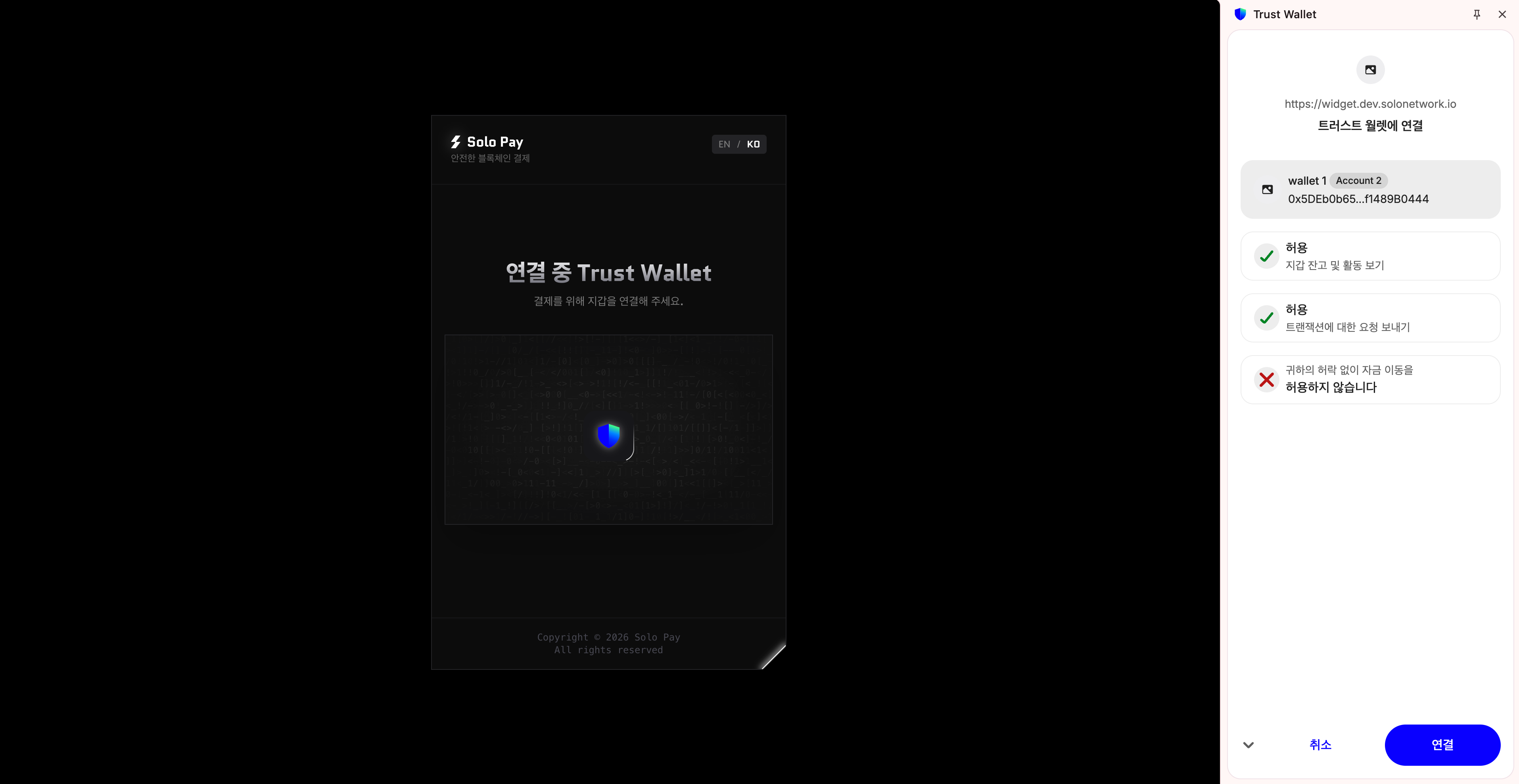
Step 3: 연결 승인
Trust Wallet 팝업이 열립니다. 계정을 확인한 뒤 연결을 클릭합니다.
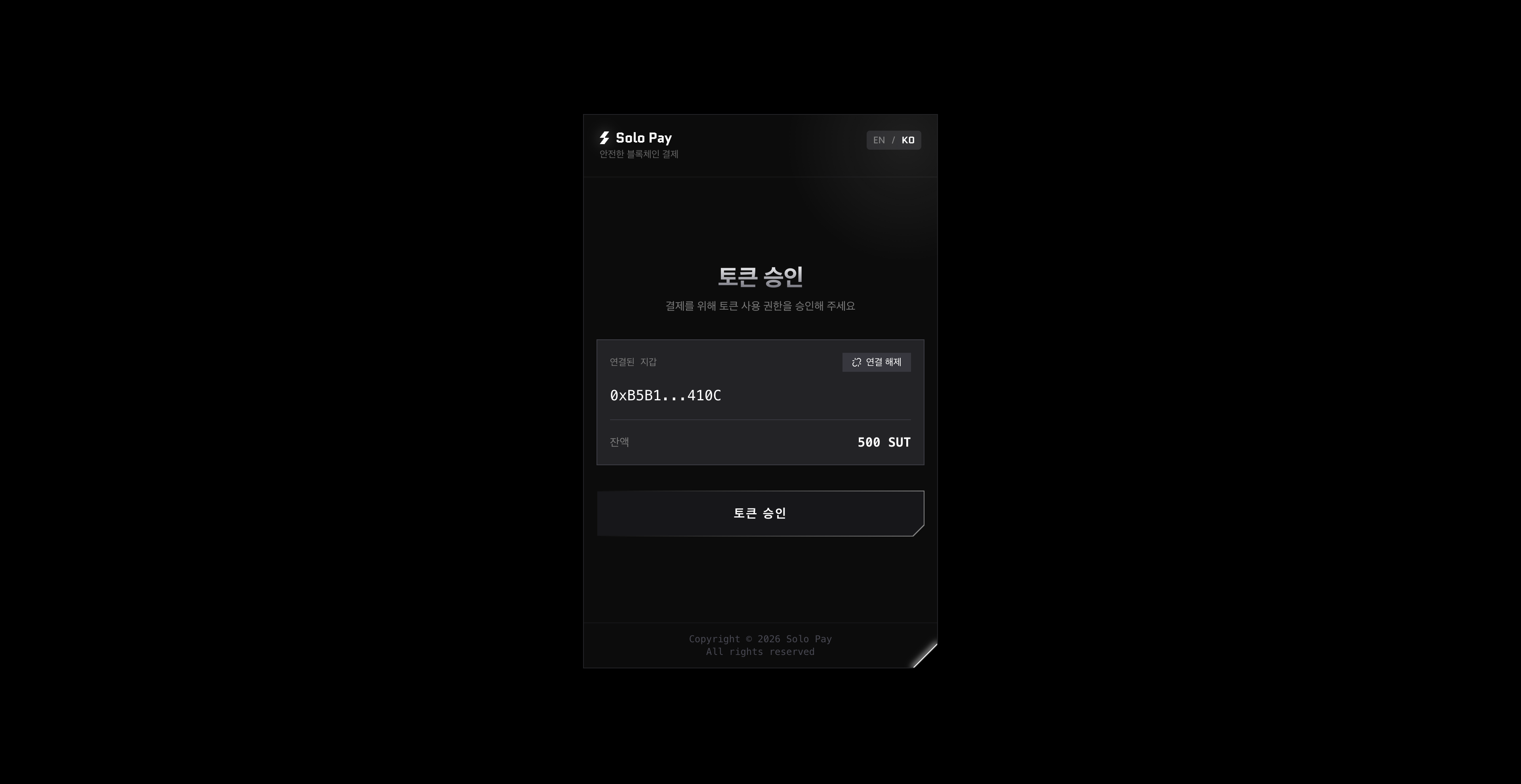
Step 4: 토큰 사용 승인
위젯에서 토큰 승인을 클릭합니다.
Trust Wallet에 토큰 사용 승인 요청이 표시되면 내용을 확인한 뒤 확인을 클릭합니다.
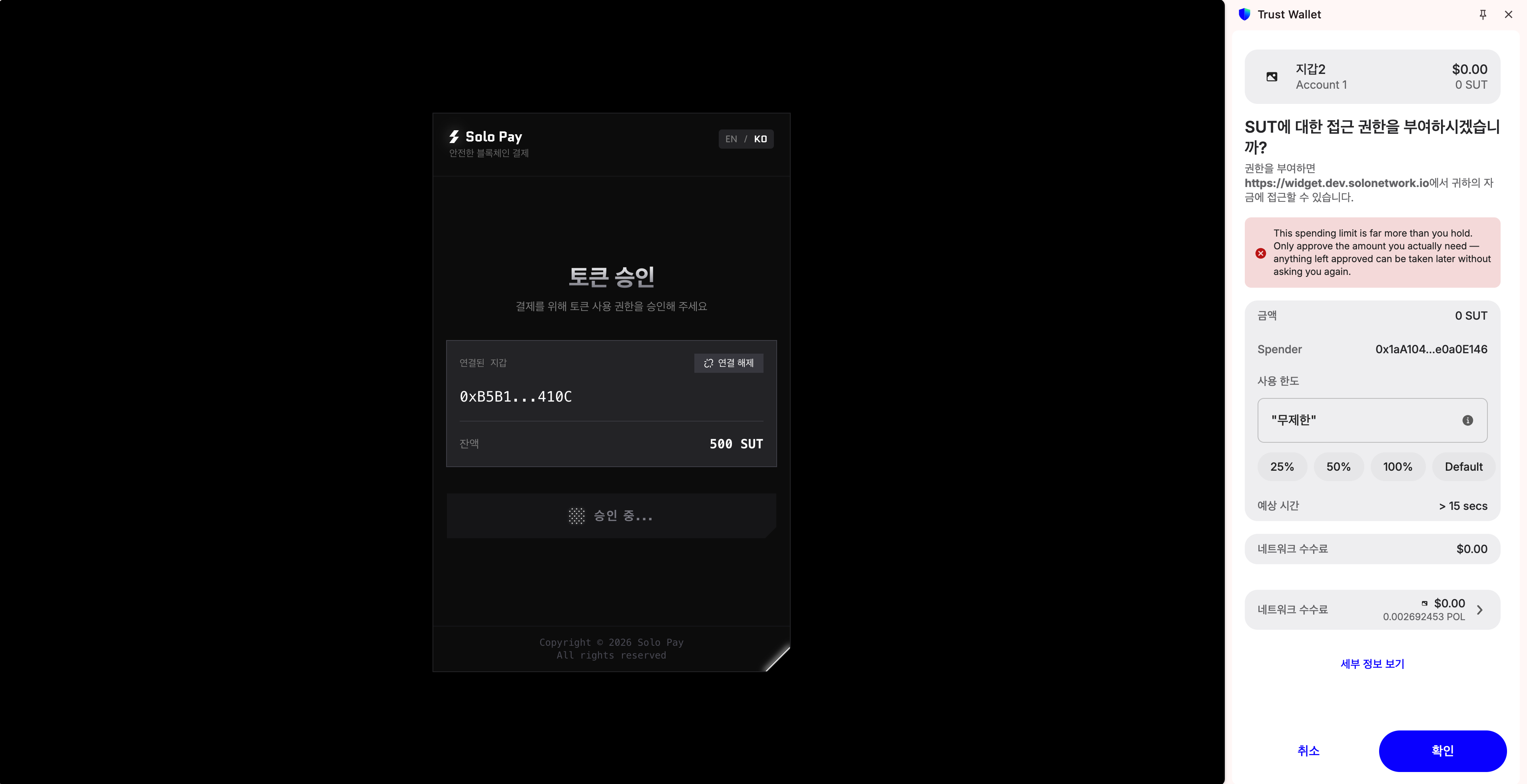
(보안 위험 안내 문구가 나타날 경우, 내용을 확인 후 계속하기를 클릭하여 진행합니다.) 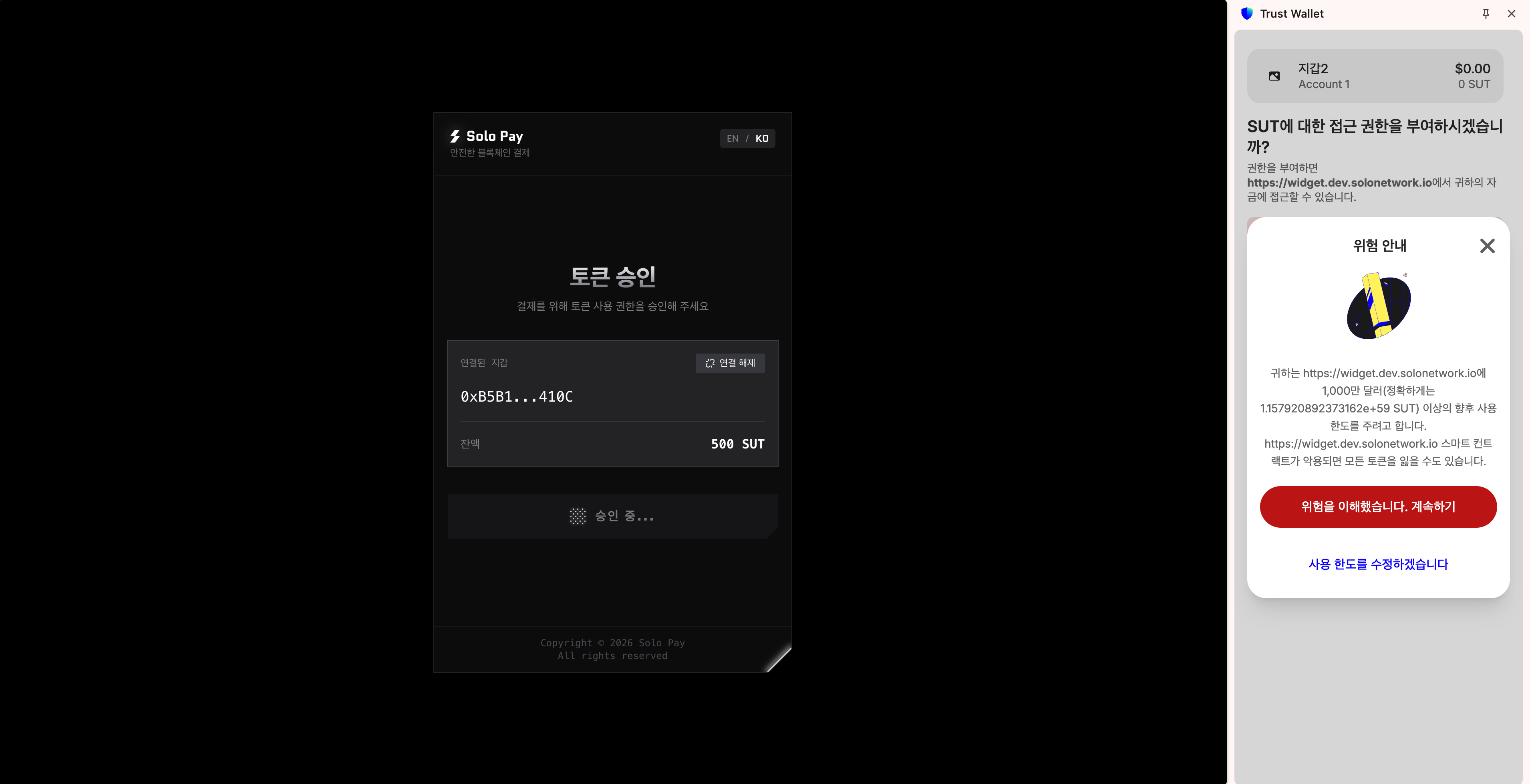
Step 5: 결제 내용 확인 및 진행
토큰 승인이 완료되면 결제 화면으로 넘어갑니다. 결제 금액, 네트워크, 가스비를 확인합니다. 가스비는 SoloPay가 부담하므로 무료 (Solo Pay부담) 로 표시됩니다. 결제하기를 클릭합니다.
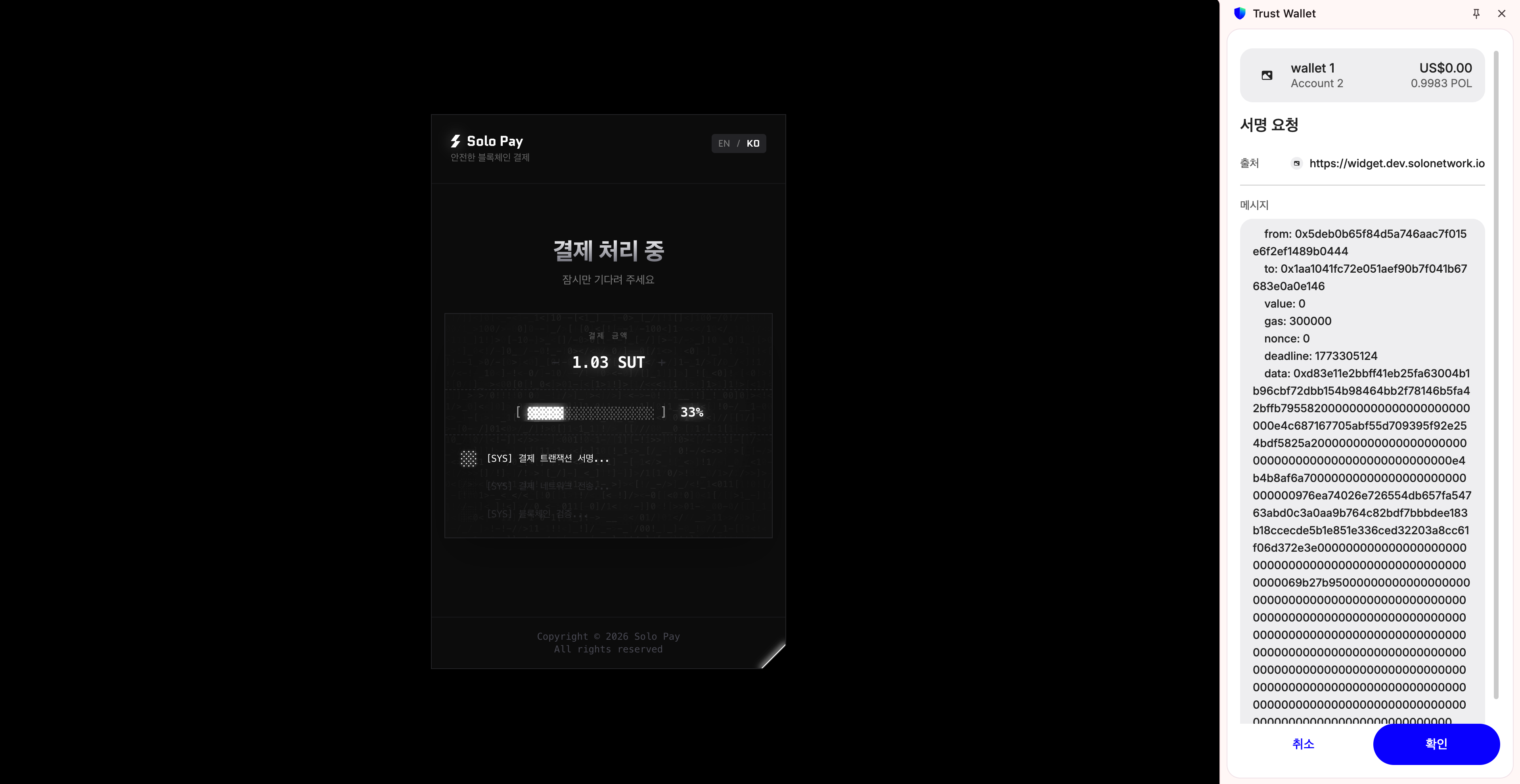
Step 6: 결제 서명
서명 요청 팝업이 표시됩니다. 최종 결제 승인 서명입니다. 가스비가 발생하지 않습니다. 확인을 클릭합니다.
Step 7: 결제 완료
결제 완료 화면이 표시되면 결제가 완료되었고, 결제 금액은 안전하게 보관됩니다. 상점으로 돌아가기를 클릭하면 가맹점 페이지로 돌아갑니다.